구글 플레이에 aab 파일을 업로드하기 위해서는 200MB를 넘으면 업로드를 할 수 없다. 유니티 3D의 경우, 에셋을 몇개만 다운 받더라도, aab 빌드 파일이 기본적으로 500MB 넘는다. 그래서 aab 파일 용량을 줄일 수 있는 방법을 정리하였다.
aab 파일 용량 줄이기
1. Resources 폴더 정리

Resources 폴더 안의 모든 파일은 실제 빌드에 무조건 포함된다. 약간의 압축이 되긴 하지만 실용량의 10~30% 정도만 되기 때문에 사용하지 않는 파일은 절대 Resources 폴더 안에 넣어선 안된다.
* Resources 폴더 안이 아니라, 외부 Asset 폴더 안에 있는 파일들은 참조하는 경우만 빌드 용량에 포함되기 때문에, 굳이 삭제할 필요가 없다!
2. Texture Compression
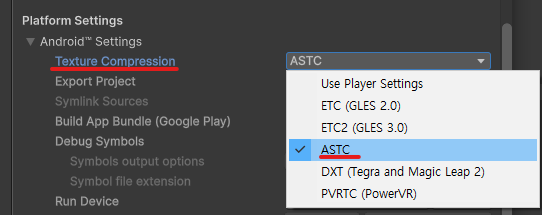
Android 빌드에서 텍스처(Texture) 데이터를 어떤 방식으로 압축할지 선택하는 옵션이다. 즉, 같은 이미지를 저장하더라도 어떤 포맷을 쓰느냐에 따라 용량, GPU 호환성, 화질이 달라진다.
ASTC는 최신 고효율 포맷으로, 최고 품질과 최고 압축률을 지원한다. Android 5.0 이상 지원이라서 대부분 구형 안드로이드 모바일 휴대폰도 모두 지원하기 때문에 이 압축 방식을 사용하자.
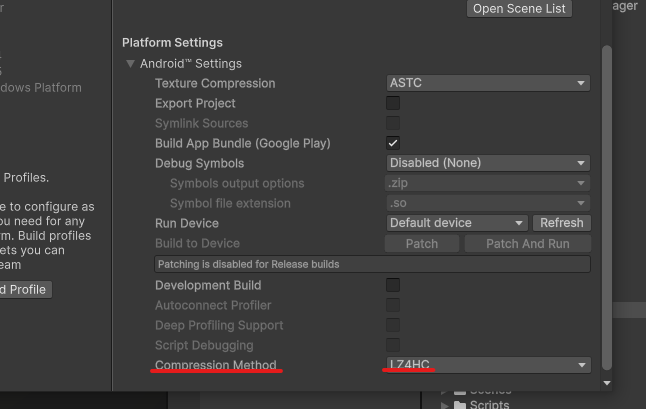
LZ4HC는 LZ4보다 더 높은 압축률을 가지기 때문에 릴리즈 빌드용에서 많이 사용한다. 빌드 시간이 조금 더 걸리지만 이 방식을 사용하자.

실제로 각각 텍스쳐마다 Format → RGB(A) Compressed ASTC 6x6 block 설정을 해줘야, 빌드 시, 압축이 적용된다. Project 검색창에 t:Texture2D 를 검색해서 Ctrl+A 를 입력하여 전체 클릭을 하고, 우측 인스펙터에서 Texture Importer를 클릭한다.

안드로이드에서 Override For Android 를 체크하고, Apply 해준다.
* 실제로 위 과정으로 548MB -> 528MB로 aab 파일이 압축되었지만, 큰 효과를 받지 못했다.
※ 용량을 더 줄이는 방법
위에서 Override For Android를 체크하면, 기본적으로 RGB(A) Compressed ASTC 6x6 block Format이 적용된다. 하지만 이 설정으로는 극적인 용량 감소를 체감할 수 없다.

해당 설정으로 다시 변경해주면, 용량을 크게 줄일 수 있다. 해당 설정은 가장 용량을 줄일 수 있는 방법인데, 이미지 품질이 많이 떨어지기 때문에, 프로젝트에 맞게 적당한 Format을 설정하는 것이 중요하다. RGB(A) Compressed ASTC 6x6 block Format 외에는 직접 각각 설정해야 하기 때문에 실제 빌드에서 차지하는 파일들을 확인한 후, 적용이 필요하다.
※ 실제 빌드 용량 비중 확인

aab 빌드 후, 해당 경로에서 Editor 파일을 열어준다.

스크롤 가장 아래로 내리면 최근 빌드의 용량 비중을 확인할 수 있다. 사용하지 않는 파일이 포함되어 있다면 삭제해주고, 용량이 큰 파일들은 압축하면 빌드 용량을 줄일 수 있다.
3. WAV 파일 압축
WAV 사운드 파일은 상당히 무겁다. 심지어 이 파일을 BGM으로 사용한다면 빌드 용량을 꽤 많이 차지 한다.

Android에서 Override for Android를 체크하고, Quailiy 를 100에서 50으로 수정한다. 그리고 BGM인 경우에만, Load Type를 BGM이라면 Streaming으로 설정한다.
* 실제 빌드 용량 23.6MB -> 8.7MB 까지 줄일 수 있었다!
4. 에셋 번들
에셋 번들은 용량이 큰 파일들을 유저가 앱 설치 후, 패치하여 다운 받는 방식이다. 추후, 정리하여 업데이트 하도록 하겠다.
'유니티' 카테고리의 다른 글
| 블루스택으로 로그캣 보기 (0) | 2025.11.19 |
|---|---|
| 튜토리얼 구현 (0) | 2025.11.17 |
| Mobile Notifications (로컬 푸시 기능) (0) | 2025.11.08 |
| 금칙어 적용 (0) | 2025.11.03 |
| SoundManager (0) | 2025.10.19 |